
Använd NewsMachines formulär för att samla in anmälningar, synpunkter och andra svar via en delbar webblänk. Den här guiden går igenom hur du skapar, testar och delar ett formulär samt återanvänder formulärmallar.
1. Skapa ditt formulär
- Öppna Nyhetsbrev → Formulär (Newsletter → Forms).
- Välj Skapa formulär (Create form).
- Ge formuläret ett beskrivande namn, till exempel ”Anmälan till kundträff”.
- Välj Skapa formulär i innehållsdelen, eller Redigera formulär (Edit form) om det redan finns innehåll.
- Välj en mall om du får den frågan och bygg sedan formuläret i redigeraren.
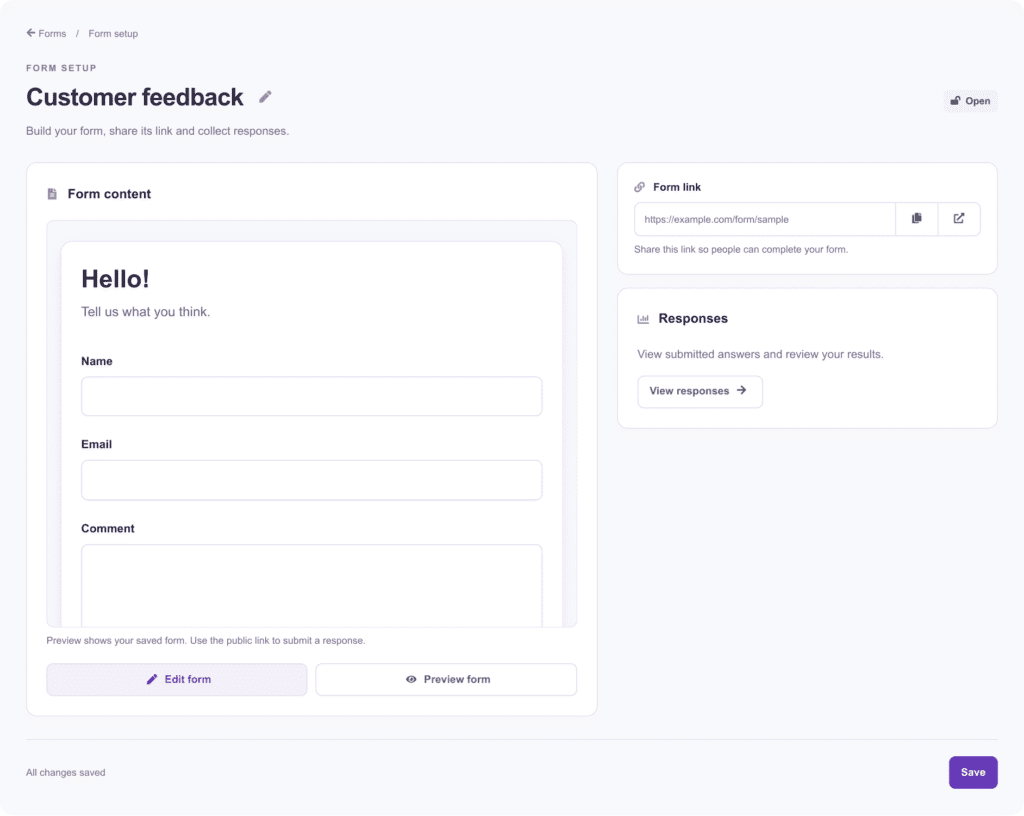
Standardformuläret innehåller en inledning och fält för namn, e-postadress och kommentar. Ersätt dem med de frågor du behöver.
Nya standardformulär använder det valda gränssnittsspråket. Sparade, anpassade texter översätts inte automatiskt när du byter språk i gränssnittet. Kontrollera formulärets texter innan du delar det.
2. Lägg till frågor och innehåll
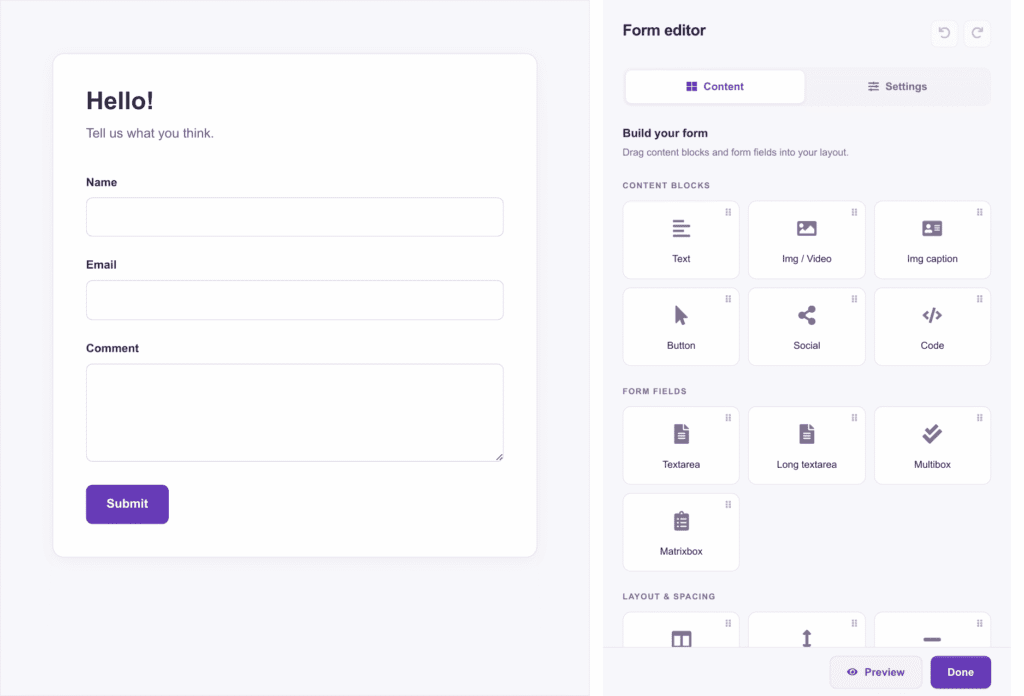
Arbetsytan till vänster visar formuläret. Dra ett fält eller innehållsblock från panelen till höger till arbetsytan och klicka sedan på det för att redigera.
| Fält | Användning |
|---|---|
| Textfält (Textarea) | Ett kort svar, till exempel namn eller e-postadress. |
| Långt textfält (Long textarea) | Kommentarer, synpunkter eller längre fritextsvar. |
| Flervalsfråga (Multibox) | En fråga med flera svarsalternativ. |
| Matrisfråga (Matrixbox) | Flera frågerader med gemensamma svarsalternativ. |
Markera en fråga för att redigera rubrik, förklarande text och inställningar. Ta ställning till om frågan ska vara Obligatorisk (Required). För korta textfält kan du vid behov välja en lämplig validering, till exempel e-postadress, tal eller webbadress.
Använd alternativknappar för ett enda val och kryssrutor för flera val i flervals- och matrisfrågor. Lägg till svarsalternativen och, för en matris, frågeraderna.
Du kan även lägga till rubriker, förklarande text, bilder, knappar, länkar till sociala medier, avdelare och mellanrum. Använd blockets verktygsfält för att flytta, duplicera eller ta bort ett block.
3. Anpassa layouten
Använd flikarna Innehåll (Content), Stil (Style) och Inställningar (Settings) för att ändra tillgängliga inställningar för text, färger, justering och avstånd. Vilka flikar och verktyg som visas beror på blocket.
Lägg till ett Rutnät (Grid) om du vill ordna block i kolumner. Ett nytt rutnät börjar med två tomma kolumner och 10 px mellanrum. Välj Lägg till innehåll (Add content) i en kolumn eller dra in ett block i den.
För att redigera själva rutnätet för du pekaren nära överkanten av det första innehållsblocket i en kolumn och väljer Redigera (Edit) i verktygsfältet märkt Rutnät (Grid). Du kan också markera ett block inuti rutnätet och klicka på Rutnät i navigeringsraden ovanför blockets rubrik. Om ett rutnät ligger inuti ett annat visas flera länkar till överordnade rutnät.
Gå tillbaka till Inställningar i redigerarens huvudpanel för att ändra designens namn, bakgrundsfärg eller bredd.
4. Spara och förhandsvisa
- Spara (Save) behåller ändringarna i det markerade blocket och tar dig tillbaka till innehållspanelen.
- Tillbakapilen bredvid blockets rubrik behåller också ändringarna.
- Avbryt (Cancel) återställer blocket till det skick det hade när du öppnade det för redigering.
- Ångra (Undo) och Gör om (Redo) går igenom tillgängliga ändringar under den aktuella redigeringssessionen.
När du är färdig väljer du Klar (Done) och väntar tills du kommer tillbaka till formulärets inställningssida. Välj Förhandsvisa formulär (Preview form) för att kontrollera utseendet.
5. Testa att fylla i och skicka formuläret
- Öppna den publika Formulärlänken (Form link) från inställningssidan i en ny webbläsarflik.
- Fyll i frågorna med svar som tydligt är märkta som testsvar.
- Kontrollera att obligatoriska fält och eventuell validering fungerar som avsett.
- Skicka in formuläret och öppna Visa svar (View responses) för att kontrollera att svaret har kommit in.
- Kontrollera formuläret både på dator och mobil.
Förhandsvisningen på inställningssidan är endast till för visning och kan inte användas för att skicka in svar. Ett test som skickas via den publika formulärlänken räknas som ett riktigt svar och visas i resultaten.
6. Dela ditt formulär
Kontrollera att formuläret är sparat och har status Öppet (Open). Kopiera Formulärlänken (Form link) och dela den i dina vanliga kanaler.
Om du vill länka till formuläret i ett nyhetsbrev lägger du till en knapp eller textlänk i kampanjredigeraren och klistrar in formulärets publika webbadress som länkadress.
7. Visa svar och stäng formuläret
Välj Visa svar (View responses) på formulärets inställningssida eller Svar (Responses) i formulärlistan för att granska resultaten. Rapporten visar antal svar och resultat per fråga, med möjlighet att exportera till PDF och kalkylblad.
Om du vill sluta ta emot svar öppnar du formulärets …-meny i formulärlistan och väljer Stäng formulär (Close form). Välj Öppna formulär (Open form) för att öppna det igen. Öppna ett stängt formulär innan du redigerar det om innehållsverktygen inte är tillgängliga.
Formulärlistan har även sökning, statusfilter och alternativ som Byt namn (Rename), Duplicera (Duplicate) och Visa i webbläsare (View in browser).
8. Skapa och återanvänd formulärmallar
- Öppna Nyhetsbrev → Formulärmallar (Newsletter → Form Templates) och välj Skapa (Create).
- Bygg en återanvändbar layout med frågor i formulärredigeraren.
- Öppna Inställningar i redigerarens huvudpanel och ange ett tydligt namn på designen.
- Välj Klar (Done) för att spara mallen.
För att återanvända en layout väljer du Använd mall (Use template) i biblioteket om alternativet finns, eller väljer en mall när du får frågan i samband med att du skapar formulärets innehåll. Vilka alternativ som visas beror på dina behörigheter.
Ett formulär som skapas från en mall får en egen design. Ändringar i formuläret påverkar inte mallen, och senare ändringar i mallen uppdaterar inte befintliga formulär automatiskt.
Använd mallens …-meny för att byta namn, duplicera eller ta bort den. Duplicera mallen innan du provar en ny utformning om du vill behålla originalet.
Innan du delar
- Kontrollera inledning, frågeformuleringar och språk.
- Granska obligatoriska fält, validering och svarsalternativ.
- Testa den publika länken och kontrollera att svaren kommer in.
- Kontrollera layouten på en smal skärm.
- Kontrollera att formuläret är öppet.
Om det inte går att skicka in formuläret kontrollerar du att du använder den publika formulärlänken och inte förhandsvisningen på inställningssidan, att formuläret är öppet och att alla obligatoriska fält är ifyllda.