



Den här guiden går igenom kampanjer, nyhetsbrevsredigeraren och återanvändbara nyhetsbrevsmallar.
En kampanj är ett enskilt nyhetsbrev med egna mottagare, avsändare, ämnesrad och innehåll. En mall är en återanvändbar layout som hjälper dig att skapa enhetliga nyhetsbrev.
1. Skapa och namnge din kampanj
- Logga in i NewsMachine och öppna Nyhetsbrev → Kampanjer (Newsletter → Campaigns).
- Välj Skapa kampanj (Create campaign).
- Klicka på rubriken eller pennikonen på kampanjens inställningssida. Ange ett beskrivande namn och spara, till exempel ”Kundnyheter i november”.
Kampanjnamnet hjälper dig att hålla ordning på ditt arbete. Det är inte samma sak som ämnesraden som mottagarna ser.
2. Fyll i kampanjens uppgifter
Inställningssidan samlar fyra delar: Mottagare (Recipients), Avsändare (Sender), Ämne och förhandsvisningstext (Subject & preview) och Innehåll (Content). Statusindikatorn visar vad som återstår att göra.
Mottagare
Välj Redigera (Edit), välj mottagarlistor för kampanjen och spara avsnittet. Öppna mottagarlistan för att kontrollera vilka som ska få utskicket. Om en lista saknas, kontakta den kollega som hanterar era listor eller er kontoadministratör.
Avsändare
Ange det avsändarnamn och den e-postadress som läsarna ska känna igen och spara avsnittet. Använd en adress som är konfigurerad för organisationens nyhetsbrevsutskick.
Ämne och förhandsvisningstext
Skriv en tydlig ämnesrad och lägg gärna till en förhandsvisningstext. Förhandsvisningstexten ger läsaren mer information i de e-postprogram som visar den.
- Ämne: Produktnyheter i november
- Förhandsvisningstext: Nya funktioner, praktiska tips och nästa kundträff.
Spara avsnittet innan du fortsätter.
Innehåll
Välj Skapa innehåll (Create content) för att börja eller Redigera innehåll (Edit content) för att fortsätta med en befintlig design. Välj en mall om du får den frågan. Om det inte finns några mallar öppnas redigeraren med standarddesignen.
Förhandsvisningen på inställningssidan visar den sparade versionen av nyhetsbrevet.
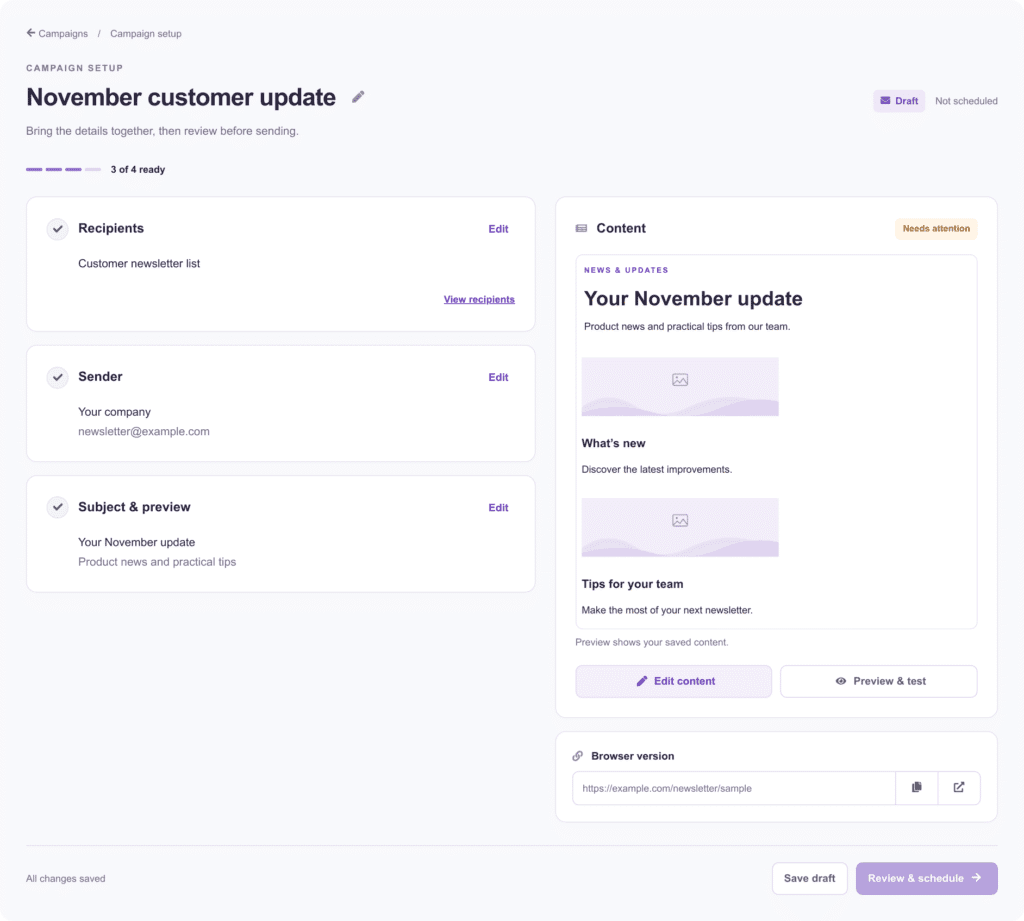
3. Utforma ditt nyhetsbrev
Arbetsytan till vänster visar nyhetsbrevet. Panelen till höger innehåller innehållsblock och redigeringsverktyg.
- Öppna Innehåll (Content) i redigeringspanelen.
- Dra ett block till arbetsytan och släpp det vid infogningsmarkören.
- Klicka på blocket för att redigera dess innehåll och utseende.
- Använd blockets verktygsfält för att flytta, duplicera eller ta bort det.
Byt ut standardtexter och bilder mot ditt eget innehåll och kontrollera alla länkar innan du skickar.
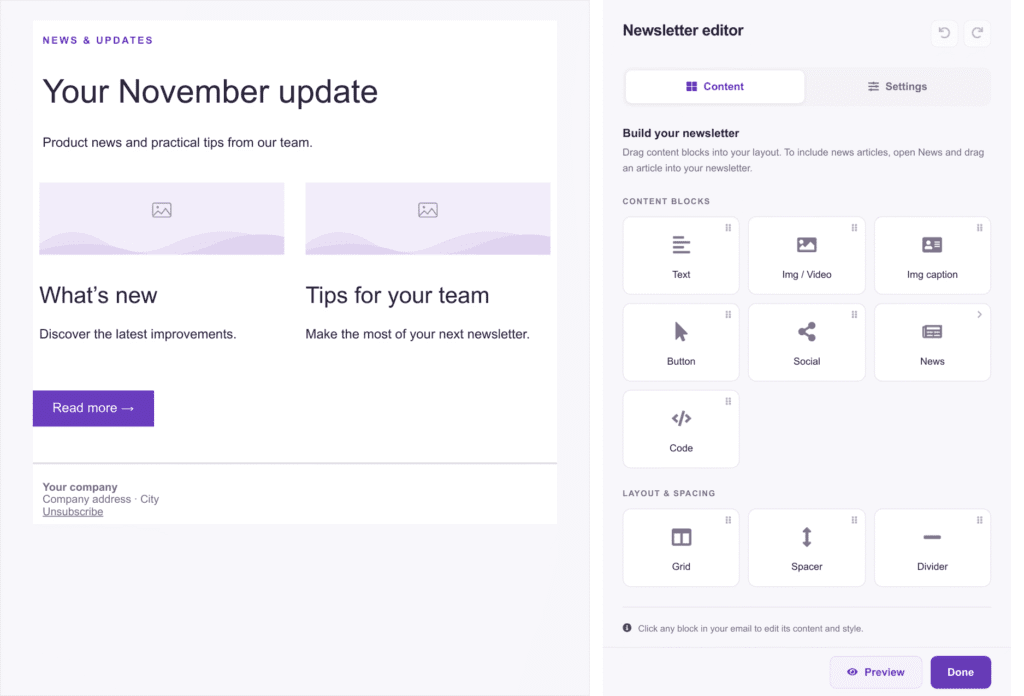
| Block | Användning |
|---|---|
| Text | Rubriker, stycken, listor och textlänkar. |
| Bild/video (Img / Video) | Bilder eller videoinnehåll som stöds och väljs via medieväljaren. |
| Bild med text (Img caption) | En bild med tillhörande text. |
| Knapp (Button) | En tydlig uppmaning, till exempel ”Läs mer” eller ”Anmäl dig”. Ange knapptext och länkadress. |
| Social | Länkar till organisationens profiler i sociala medier. |
| Nyheter (News) | Artiklar från tillgängliga nyhetskällor. Öppna Nyheter, hitta en artikel och dra in den i nyhetsbrevet. |
| Rutnät (Grid) | Innehåll uppdelat i kolumner. |
| Mellanrum (Spacer) | Extra utrymme där du vill skapa mer luft mellan avsnitt. |
| Avdelare (Divider) | En linje som skiljer avsnitt åt. |
| Kod (Code) | Egen HTML för dig som är van att arbeta med HTML för e-post. |
Ändra ett blocks utseende
Beroende på block finns flikarna Innehåll (Content), Stil (Style) och Inställningar (Settings). Här kan du redigera text, bilder och länkar samt ändra tillgängliga inställningar för typsnitt, färger, kantlinjer, justering och avstånd.
Om du vill ändra designens namn, bakgrundsfärg eller arbetsytans bredd går du tillbaka till redigerarens huvudpanel och öppnar Inställningar.
Använd mellanrum där det hjälper läsaren att följa innehållet. Du behöver inte lägga in ett mellanrumsblock efter varje block.
4. Ordna innehåll i kolumner
- Dra in ett Rutnät (Grid) på arbetsytan. Ett nytt rutnät börjar med två tomma kolumner och 10 px mellanrum.
- Välj Lägg till innehåll (Add content) i en tom kolumn eller dra in ett block i den.
- Markera rutnätet för att ändra antal kolumner, layout, bredder, mellanrum och kolumninställningar.
Redigera rutnätet i stället för innehållet i det
Det finns två sätt att nå rutnätets inställningar när kolumnerna innehåller block:
- Från arbetsytan: för pekaren nära överkanten av det första innehållsblocket i en kolumn så att verktygsfältet märkt Rutnät (Grid) visas. Välj Redigera (Edit) för att öppna rutnätets inställningar.
- Från ett markerat block: klicka på innehållet i en kolumn och klicka sedan på Rutnät (Grid) i navigeringsraden ovanför blockets rubrik, till exempel Grid › Img caption i det engelska gränssnittet.
Om ett rutnät ligger inuti ett annat visar navigeringsraden varje överordnat rutnät. Det längst till vänster är det yttersta. När du markerar ett rutnät markeras hela behållaren, så att du kan skilja den från ett enskilt bild- eller textblock.
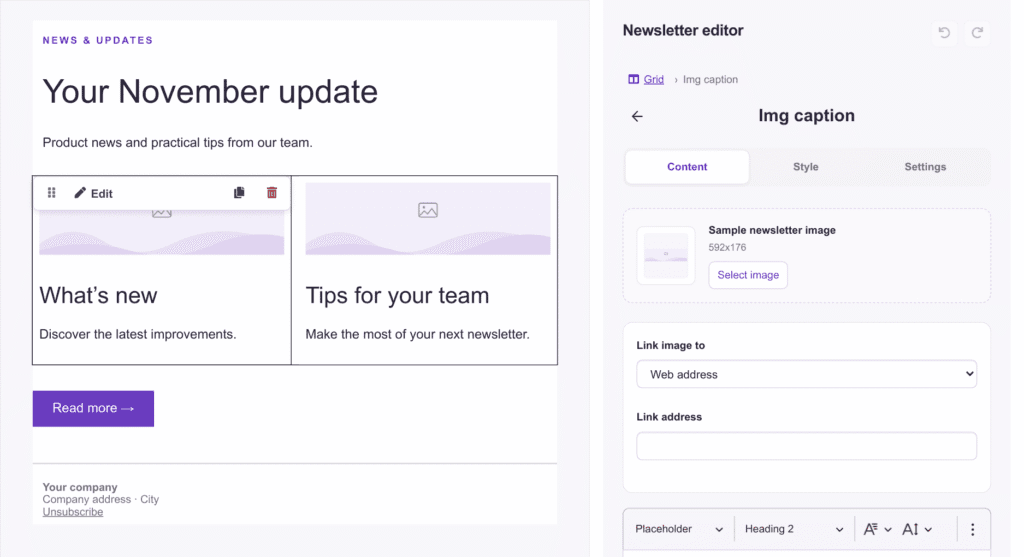
När du flyttar, duplicerar eller tar bort ett rutnät påverkas även blocken inuti det. Markera ett enskilt innehållsblock om du bara vill ändra det blocket.
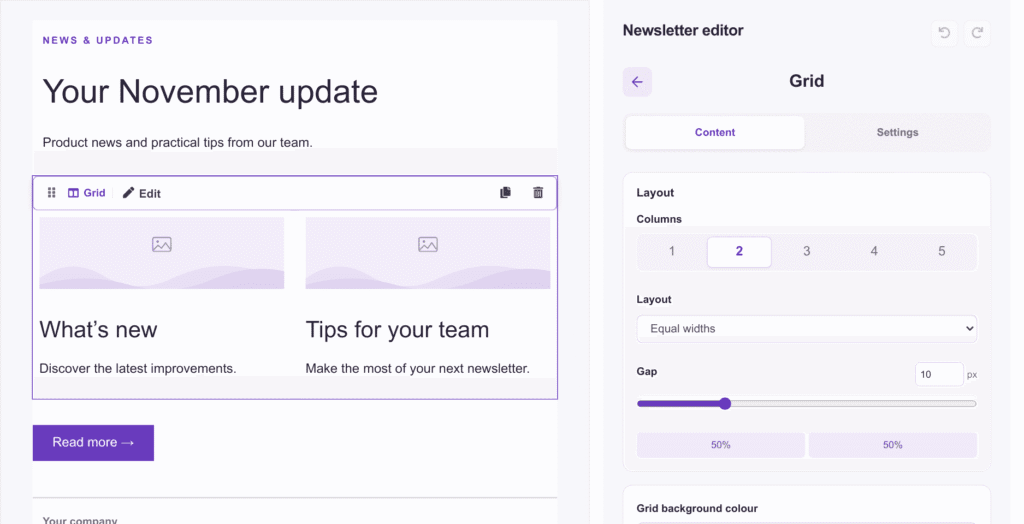
Kontrollera layouter med flera kolumner både på en smal skärm och på dator.
5. Lägg till länkar till sociala medier
- Dra in Social på arbetsytan.
- Välj en plattform och ange hela adressen till profilen, till exempel https://www.linkedin.com/company/your-company.
- Lägg till länktext och lägg till, ta bort eller ändra ordningen på posterna efter behov.
- Öppna Stil (Style) för att välja enbart ikoner, ikoner med text eller enbart text, och justera utseende och avstånd.
Plattformar som stöds är bland annat Facebook, Instagram, X, LinkedIn och YouTube. Välj ikonfärger som syns tydligt mot bakgrunden. Poster med tomma eller ogiltiga länkadresser utelämnas i det publicerade innehållet.
Länkarna leder läsarna till era sociala profiler. De är inte knappar för att dela kampanjen.
6. Spara, förhandsvisa och skicka ett test
När du redigerar ett block:
- Spara (Save) behåller ändringarna och tar dig tillbaka till innehållspanelen.
- Tillbakapilen bredvid blockets rubrik behåller också ändringarna och tar dig tillbaka till innehållspanelen.
- Avbryt (Cancel) återställer blocket till det skick det hade när du öppnade det för redigering.
- Ångra (Undo) och Gör om (Redo) går igenom tillgängliga ändringar under den aktuella redigeringssessionen.
Använd Förhandsvisa (Preview) för att granska designen. När du är färdig väljer du Klar (Done) och väntar tills du kommer tillbaka till kampanjens inställningssida.
Testa det mottagna mejlet
- Välj Förhandsvisa och testa (Preview & test) på kampanjens inställningssida.
- Granska förhandsvisningen och ange testmottagarens e-postadress.
- Lägg vid behov till ett meddelande till granskaren och välj Skicka test (Send test).
- Öppna det mottagna mejlet och kontrollera text, bilder, knappar och länkar.
Testet skickas till adressen som anges i testdialogen. Kampanjen skickas inte till de valda mottagarlistorna. E-postprogram kan visa layouten på olika sätt, så kontrollera både ett mottaget testmejl och förhandsvisningen i webbläsaren.
7. Schemalägg eller skicka din kampanj
- Kontrollera att alla fyra delar på inställningssidan är klara och spara de avsnitt som fortfarande redigeras.
- Välj Granska och schemalägg (Review & schedule).
- Välj Skicka nu (Send now) eller Schemalägg till senare (Schedule for later).
- Om du schemalägger kampanjen anger du datum och tid. Kontrollera vilken tidszon kontot använder om du är osäker.
- Granska uppgifterna och bekräfta utskicket eller schemaläggningen.
Välj Spara utkast (Save draft) om du vill fortsätta senare. Spara först varje avsnitt på inställningssidan. Spara utkast ersätter inte att spara ett avsnitt som fortfarande redigeras.
I Kampanjer kan du följa kampanjen med filtren Utkast (Draft), Köade/pågående utskick (Queued / sending) och Skickade (Sent). Öppna Rapport (Report) för en skickad kampanj för att se information om leverans och öppningar.
8. Skapa och återanvänd nyhetsbrevsmallar
Mallar hjälper dig att hålla en enhetlig layout för återkommande nyheter, inbjudningar och andra utskick.
Skapa en mall
- Öppna Nyhetsbrev → Mallar (Newsletter → Templates) och välj Skapa (Create).
- Bygg din layout i nyhetsbrevsredigeraren.
- Öppna Inställningar i redigerarens huvudpanel och ge designen ett tydligt namn, till exempel ”Månatligt kundnyhetsbrev”.
- Välj Klar (Done) för att spara och gå tillbaka till mallbiblioteket.
Använd en mall för en ny kampanj
Hitta en layout under Mallar och välj Använd mall (Use template) om alternativet finns. Du kan också skapa en kampanj och välja en mall när du får frågan i samband med att du skapar innehållet.
Den nya kampanjen får en egen kopia av designen. Ändringar i kopian påverkar inte originalmallen, och senare ändringar i mallen uppdaterar inte befintliga kampanjer automatiskt.
Använd sökning, filter och sortering för att hitta mallar. Menyn … innehåller alternativ som Byt namn (Rename), Duplicera (Duplicate) och Ta bort (Delete), beroende på dina behörigheter.
9. Hitta och återanvänd tidigare kampanjer
Använd sökning och statusfilter i Kampanjer för att hitta dina utskick. Menyn … innehåller alternativ som Visa i webbläsare (View in browser), Byt namn (Rename), Duplicera (Duplicate) och Ta bort kampanj (Delete campaign), beroende på kampanjens status och dina behörigheter.
Duplicera en tidigare kampanj för att skapa en ny utgåva. Kontrollera mottagarlistor, avsändare, ämnesrad, datum, innehåll och länkar innan du skickar.
Köade och skickade kampanjer kan visas, men innehållet kan inte redigeras på vanligt sätt. Om du behöver stoppa en köad kampanj använder du dess tillgängliga avbrytningsfunktion. Det går inte att återkalla mejl som redan har skickats.
Innan du skickar
- Byt ut exempeltexter och exempelbilder.
- Kontrollera mottagare, avsändare, ämnesrad, namn och datum.
- Testa alla knappar, bildlänkar och länkar till sociala medier.
- Behåll nyhetsbrevets avregistreringslänk.
- Granska ett mottaget testmejl och kontrollera layouten på dator och mobil.
- Kontrollera datum och tid om du schemalägger utskicket.
Om Granska och schemalägg inte är tillgängligt kontrollerar du de fyra delarna på inställningssidan och sparar alla pågående ändringar. Om förhandsvisningen saknar det senaste innehållet går du tillbaka till redigeraren, avslutar med Klar och öppnar förhandsvisningen igen.
Kontakta din kontoadministratör eller NewsMachines support om du behöver hjälp med behörigheter, mottagarlistor eller avsändarinställningar.